メンターポイント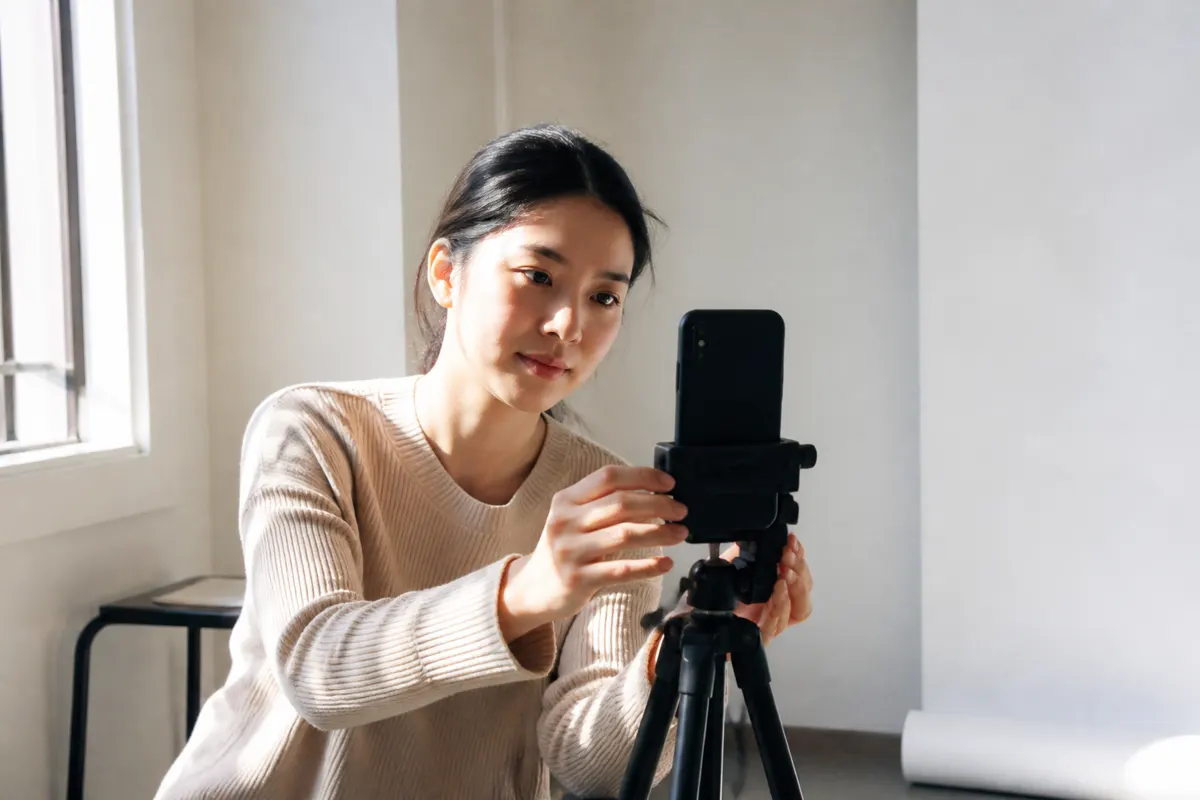
動画講座はスマホで十分撮れます。画質よりも、音声がきれいに入ること、明るさが足りていること、画面が安定していることの3つを押さえれば、見やすい動画になります。
高価な機材をそろえる必要はありません。この記事では、最小限の道具と、撮影前に整えておきたい環境、撮影中のコツを順に紹介します。
まず整えるのは、音声の環境
見る人は、映像が少し粗くても我慢できますが、声が聞き取りにくいと、すぐに離れてしまいます。そのため、最初に整えるのは音声です。
スマホ内蔵のマイクでも撮れますが、口から離れるほど周りの音を拾い、反響も大きくなります。次のような工夫で、改善できます。
- カーテンやラグ、布団のある部屋で撮る(反響が減る)
- エアコン、冷蔵庫、換気扇の音を止める
- スマホをできるだけ口元に近づける
- 外の車の音が少ない時間帯を選ぶ
それでも気になる場合は、スマホにつなげる小型のマイクを追加します。値段は幅がありますが、まずは手頃なもので試し、必要を感じたら買い足す順番で問題ありません。
明るさは、窓と照明で作る
画質を左右する最大の要素は、実は明るさです。暗い部屋で撮ると、映像がざらつき、顔や手元が見えにくくなります。
一番簡単なのは、窓からの自然光を使う方法です。顔の正面か斜め前に窓が来るように座ります。窓を背にすると、顔が暗くなってしまいます。
夜に撮影するときは、部屋の照明に加えて、卓上のライトを使うと顔が明るくなります。ただし、強い光が当たりすぎると、画面が白く飛ぶことがあります。撮影前に数秒録画して、画面で確認してから本番に入ります。
スマホを固定して、構図を決める
手持ちで撮ると、画面が揺れて見づらくなります。三脚、またはスマホスタンドを使って、固定します。本やダンボールを積んで高さを調整する方法でも、始めることはできます。
構図は、次の点を意識します。
- 目の高さにカメラを置く(見下ろす、見上げる角度は避ける)
- 顔や手元が画面の中央付近に来るようにする
- 背景は、片付いた、物の少ない場所にする
スマホは、横向きで撮るのが基本です。パソコンやテレビで見る人が多い講座では、縦向きだと左右に黒い帯が出てしまいます。ただしスマホで見ることを前提にする講座なら、縦向きも選べます。
設定を確かめてから撮る
撮影の前に、スマホの設定を次のように見直します。
- 機内モードにして、通知や着信で録画が止まるのを防ぐ
- 空き容量を確認する(長い動画は容量を使う)
- バッテリーを十分に残す、または充電しながら撮る
- カメラのレンズを、柔らかい布で拭く
指紋が付いたレンズは、画面が白くぼやける原因になります。意外と見落とされるので、撮る前の習慣にします。
画質の設定は、フルHDで十分です。高画質にしすぎると、ファイルが重くなり、編集や公開に時間がかかるようになります。
撮影中のコツ
話すときは、画面ではなくレンズを見ます。画面の自分を見ると、視線が下に向いてしまい、見ている人と目が合わなくなります。
一度に長く撮らず、単元ごとに区切って撮ります。1単元5〜10分なら、失敗したときの撮り直しも軽く済みます。
言い間違えたら、その場で慌てず、少し間を置いて言い直します。編集でつなげれば問題ありません。録画を始める前に、拍手を1回するなど、編集時の目印を入れておく方法もあります。
撮り終えたら、その場で冒頭と最後を少し再生して、音が入っているか、画面が映っているかを確認します。全部撮った後に失敗が分かると、やり直しが大変です。
撮影でよくある失敗と対策
初めての撮影では、同じような失敗が起こりがちです。事前に知っておくと、やり直しを減らせます。
1つ目は、録画ボタンを押したつもりが、録れていなかった失敗です。録画中の表示(赤い点や時間の表示)が動いているかを、確認します。
2つ目は、途中でスマホが熱くなり、動作が止まる失敗です。長時間の撮影では、本体が熱を持ちます。ケースを外す、直射日光を避ける、1回の撮影を10分以内に区切るなどで防げます。
3つ目は、撮影中に家族の声や宅配便の音が入る失敗です。撮影中であることを家族に伝え、玄関に「撮影中」と貼り紙をしておく方法もあります。
4つ目は、背景に映ってはいけないものが映る失敗です。郵便物、書類、窓の外の景色、家族の写真などから、住所や個人が分かることがあります。撮影前に、画面を一度じっくり見直してください。
話し方と見た目の整え方
カメラの前に立つと、緊張して早口になりがちです。話す前に深呼吸をひとつして、最初の一言をゆっくり言うと、全体のペースが落ち着きます。台本を見ながら話す場合は、スマホの下か横に置いて、視線が大きくぶれない位置にします。
服装は、無地か落ち着いた柄を選びます。細かい縞模様は、映像でちらついて見えることがあります。背景と同じ色の服だと、体が溶け込んで見えるので、少し違う色を選ぶと見やすくなります。顔を出さない講座なら、手元だけを映す撮り方もあり、その場合は爪や手の清潔さに気を配ります。
撮影後のファイルの扱い
撮った動画は、スマホの中に置いたままにせず、パソコンや外部の保存先にコピーしておきます。スマホの故障や紛失で、撮影した動画がなくなる事態を防げます。ファイル名には、「01-はじめに」「02-準備」のように、番号と内容を付けておくと、編集のときに迷いません。
また、元の動画は編集後も消さずに残します。公開後に「この部分をやり直したい」となったとき、元データがあれば、最初から撮り直さなくて済みます。
最初のうちは、見返した自分の動画に違和感を覚えるものです。声が思っていたより高い、早口に聞こえる、といった感想はほとんどの人が持ちます。気になる点は直しつつ、慣れの問題も大きいと考えて、数本撮るまでは深く気にしすぎないことをおすすめします。
撮影の習慣として、撮る前のチェックリストを紙に書いておくと便利です。機内モード、容量、バッテリー、レンズの汚れ、背景、明るさ、音の6項目を毎回確認すれば、基本的な失敗の多くを防げます。
撮影は、天気や時間帯でも条件が変わります。同じ時間帯に撮ると、明るさが揃います。
次にやること
今日は、自分の部屋で3分間だけ試し撮りをしてください。内容は何でもかまいません。撮ったら、イヤホンで音声を聞き、画面で明るさを確認します。
気になる点が見つかったら、1つだけ改善して、もう一度撮ります。たとえば、音が反響していたら布のある部屋に移動する、顔が暗かったら窓の位置を変える、といった具合です。1回の試し撮りで1つずつ直すと、本番の撮影はずっと楽になります。道具を買い足すのは、その後で遅くありません。